
Transformers documentation
Sıfır atışlı nesne algılama
Sıfır atışlı nesne algılama
Geleneksel olarak, nesne algılama için kullanılan modeller eğitim için etiketli görüntü veri kümeleri gerektirir ve yalnızca eğitim verisindeki sınıf kümesini algılamakla sınırlıdır.
Zero-shot nesne algılama, sınıflar hakkında herhangi bir önceden eğitim veya bilgi olmadan, görüntülerdeki nesneleri ve sınıflarını tespit etmeyi içeren bir bilgisayarla görme görevidir. Zero-shot nesne algılama modelleri, girdi olarak bir görüntü ve aday sınıfların bir listesini alır; çıktı olarak ise nesnelerin algılandığı konumlarda sınırlayıcı kutuları (bounding box) ve etiketleri üretir.
Hugging Face, birçok açık sözlük sıfır atış nesne dedektörü barındırır.
Bu kılavuzda, bu tür modelleri nasıl kullanacağınızı öğreneceksiniz:
- metin istemlerine dayalı nesne algılama
- batch nesne tespiti için
- görsel yönlendirmeli nesne tespiti için
Başlamadan önce, gerekli tüm kütüphanelerin yüklendiğinden emin olun:
pip install -q transformers
Sıfır atışlı nesne algılama hattı
Modellerle çıkarımı denemenin en basit yolu, bunu bir pipeline() içinde kullanmaktır. Hugging Face Hub'daki bir kontrol noktasından sıfır atıflı nesne tespiti için bir pipeline örneği oluşturun:
>>> from transformers import pipeline

>>> # Use any checkpoint from the hf.co/models?pipeline_tag=zero-shot-object-detection
>>> checkpoint = "iSEE-Laboratory/llmdet_large"
>>> detector = pipeline(model=checkpoint, task="zero-shot-object-detection")
Ardından, nesne algılama yapmak istediğiniz bir görsel seçin. Burada, NASA Great Images veri setinin bir parçası olan astronot Eileen Collins'in görselini kullanacağız.
>>> from transformers.image_utils import load_image

>>> url = "https://huggingface.co/datasets/huggingface/documentation-images/resolve/main/transformers/tasks/zero-sh-obj-detection_1.png"
>>> image = load_image(url)
>>> image
Görseli ve aranacak aday nesne etiketlerini pipeline'a iletin. Burada görsel doğrudan iletilir; uygun diğer seçenekler arasında bir görselin yerel yolu veya bir görsel URL'si bulunur. Ayrıca, görselde sorgulamak istediğimiz tüm öğeler için metin açıklamaları da iletiriz.
>>> predictions = detector(
...     image,
...     candidate_labels=["human face", "rocket", "nasa badge", "star-spangled banner"],
...     threshold=0.45,
... )
>>> predictions
[{'score': 0.8409242033958435,
  'label': 'human face',
  'box': {'xmin': 179, 'ymin': 74, 'xmax': 272, 'ymax': 179}},
 {'score': 0.7380027770996094,
  'label': 'rocket',
  'box': {'xmin': 353, 'ymin': 0, 'xmax': 466, 'ymax': 284}},
 {'score': 0.5850900411605835,
  'label': 'star-spangled banner',
  'box': {'xmin': 0, 'ymin': 0, 'xmax': 96, 'ymax': 511}},
 {'score': 0.5697067975997925,
  'label': 'human face',
  'box': {'xmin': 18, 'ymin': 15, 'xmax': 366, 'ymax': 511}},
 {'score': 0.47813931107521057,
  'label': 'star-spangled banner',
  'box': {'xmin': 353, 'ymin': 0, 'xmax': 459, 'ymax': 274}},
 {'score': 0.46597740054130554,
  'label': 'nasa badge',
  'box': {'xmin': 353, 'ymin': 0, 'xmax': 462, 'ymax': 279}},
 {'score': 0.4585932493209839,
  'label': 'nasa badge',
  'box': {'xmin': 132, 'ymin': 348, 'xmax': 208, 'ymax': 423}}]
Tahminleri görselleştirelim:
>>> from PIL import ImageDraw

>>> draw = ImageDraw.Draw(image)

>>> for prediction in predictions:
...     box = prediction["box"]
...     label = prediction["label"]
...     score = prediction["score"]

...     xmin, ymin, xmax, ymax = box.values()
...     draw.rectangle((xmin, ymin, xmax, ymax), outline="red", width=1)
...     draw.text((xmin, ymin), f"{label}: {round(score,2)}", fill="white")

>>> image
Metin komutlu sıfır atış nesne algılama elle
Sıfır atışlı nesne algılama hattını nasıl kullanacağınızı gördüğünüze göre, şimdi aynı sonucu manuel olarak yeniden oluşturalım.
Modeli ve ilişkili işlemciyi Hugging Face Hub'daki bir kontrol noktasından yükleyerek başlayın. Burada, daha öncekiyle aynı kontrol noktasını kullanacağız:
>>> from transformers import AutoProcessor, AutoModelForZeroShotObjectDetection

>>> model = AutoModelForZeroShotObjectDetection.from_pretrained(checkpoint, device_map="auto")
>>> processor = AutoProcessor.from_pretrained(checkpoint)
İşleri değiştirmek için farklı bir görsel alalım.
>>> url = "https://huggingface.co/datasets/huggingface/documentation-images/resolve/main/transformers/tasks/zero-sh-obj-detection_3.png"
>>> image = load_image(url)
>>> image
Girdileri model için hazırlamak için processor kullanın.
>>> text_labels = ["hat", "book", "sunglasses", "camera"]
>>> inputs = processor(text=text_labels, images=image, return_tensors="pt").to(model.device)
Girdileri modelden geçirip sonuçları son işlemleyin ve görselleştirin. Görüntü işleyici, görüntüleri modele beslemeden önce yeniden boyutlandırdığı için, tahmin edilen sınırlayıcı kutuların orijinal görüntüye göre doğru koordinatlara sahip olduğundan emin olmak için post_process_object_detection yöntemini kullanmanız gerekir:
>>> import torch

>>> with torch.inference_mode():
...     outputs = model(**inputs)

>>> results = processor.post_process_grounded_object_detection(
...    outputs, threshold=0.50, target_sizes=[(image.height, image.width)], text_labels=text_labels,
... )[0]

>>> draw = ImageDraw.Draw(image)

>>> scores = results["scores"]
>>> text_labels = results["text_labels"]
>>> boxes = results["boxes"]

>>> for box, score, text_label in zip(boxes, scores, text_labels):
...     xmin, ymin, xmax, ymax = box
...     draw.rectangle((xmin, ymin, xmax, ymax), outline="red", width=1)
...     draw.text((xmin, ymin), f"{text_label}: {round(score.item(),2)}", fill="white")

>>> image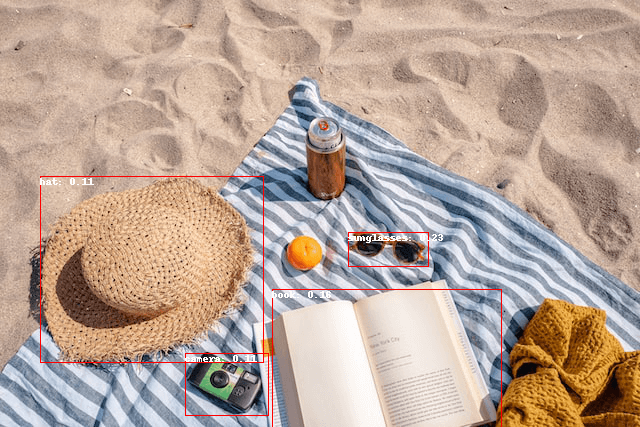
Toplu işleme
Birden fazla görüntü ve metin sorgusu kümesi geçirerek birden fazla görüntüde farklı (veya aynı) nesneleri arayabilirsiniz. Hem astronot görüntüsünü hem de plaj görüntüsünü birlikte kullanalım. Toplu işleme için, metin sorgularını işlemciye iç içe geçmiş bir liste olarak, görüntüleri ise PIL görüntüleri, PyTorch tensörleri veya NumPy dizileri listeleri olarak geçmelisiniz.
>>> url1 = "https://huggingface.co/datasets/huggingface/documentation-images/resolve/main/transformers/tasks/zero-sh-obj-detection_1.png"
>>> url2 = "https://huggingface.co/datasets/huggingface/documentation-images/resolve/main/transformers/tasks/zero-sh-obj-detection_3.png"
>>> images = [load_image(url1), load_image(url2)]
>>> text_queries = [
...     ["human face", "rocket", "nasa badge", "star-spangled banner"],
...     ["hat", "book", "sunglasses", "camera", "can"],
... ]
>>> inputs = processor(text=text_queries, images=images, return_tensors="pt", padding=True)
Daha önce son işleme için tek bir görüntünün boyutunu bir tensör olarak geçiriyordunuz, ancak bir demet (tuple) da geçirebilirsiniz; birden fazla görüntü söz konusuysa demetlerin bir listesini de geçirebilirsiniz. İki örnek için tahminler oluşturalım ve ikincisini görselleştirelim (image_idx = 1).
>>> with torch.no_grad():
>>>     outputs = model(**inputs)

>>> target_sizes = [(image.height, image.width) for image in images]
>>> results = processor.post_process_grounded_object_detection(
...     outputs, threshold=0.3, target_sizes=target_sizes, text_labels=text_labels,
... )
Sonuçları görselleştirelim:
>>> image_idx = 1
>>> draw = ImageDraw.Draw(images[image_idx])

>>> scores = results[image_idx]["scores"].tolist()
>>> text_labels = results[image_idx]["text_labels"]
>>> boxes = results[image_idx]["boxes"].tolist()

>>> for box, score, text_label in zip(boxes, scores, text_labels):
>>>     xmin, ymin, xmax, ymax = box
>>>     draw.rectangle((xmin, ymin, xmax, ymax), outline="red", width=1)
>>>     draw.text((xmin, ymin), f"{text_label}: {round(score,2)}", fill="white")

>>> images[image_idx]
Görsel yönlendirmeli nesne algılama
Metin sorguları ile sıfır atışlı nesne algılamanın yanı sıra, OWL-ViT ve OWLv2 gibi modeller görüntü yönlendirmeli nesne algılama da sunar. Bu, hedef görüntüdeki benzer nesneleri bulmak için bir görüntü sorgusu kullanabileceğiniz anlamına gelir.
>>> from transformers import AutoProcessor, AutoModelForZeroShotObjectDetection

>>> checkpoint = "google/owlv2-base-patch16-ensemble"
>>> model = AutoModelForZeroShotObjectDetection.from_pretrained(checkpoint, device_map="auto")
>>> processor = AutoProcessor.from_pretrained(checkpoint)
Metin sorgularının aksine, yalnızca tek bir örnek görüntüye izin verilir.
Bir koltukta iki kedi bulunan bir görüntüyü hedef görüntü olarak, tek bir kedi içeren bir görüntüyü ise sorgu olarak alalım:
>>> url = "http://images.cocodataset.org/val2017/000000039769.jpg"
>>> image_target = Image.open(requests.get(url, stream=True).raw)

>>> query_url = "http://images.cocodataset.org/val2017/000000524280.jpg"
>>> query_image = Image.open(requests.get(query_url, stream=True).raw)
Görsellere hızlıca bir bakalım:
>>> import matplotlib.pyplot as plt

>>> fig, ax = plt.subplots(1, 2)
>>> ax[0].imshow(image_target)
>>> ax[1].imshow(query_image)
>>> fig.show()
Ön işleme adımında, metin sorguları yerine artık query_images kullanmanız gerekir:
>>> inputs = processor(images=image_target, query_images=query_image, return_tensors="pt")Tahminler için girdileri modele değil, image_guided_detection() fonksiyonuna iletin. Tahminleri daha önceki gibi çizin; ancak bu sefer etiketler yoktur.
>>> with torch.no_grad():
...     outputs = model.image_guided_detection(**inputs)
...     target_sizes = torch.tensor([image_target.size[::-1]])
...     results = processor.post_process_image_guided_detection(outputs=outputs, target_sizes=target_sizes)[0]

>>> draw = ImageDraw.Draw(image_target)

>>> scores = results["scores"].tolist()
>>> boxes = results["boxes"].tolist()

>>> for box, score in zip(boxes, scores):
...     xmin, ymin, xmax, ymax = box
...     draw.rectangle((xmin, ymin, xmax, ymax), outline="white", width=4)

>>> image_target